
Let op !! dit is een beknopte tekst uit de cursus van de usb stick.
01 Start Arduino
Welkom in de wondere wereld van de “Geniale-Microprocessor”
In deze cursus leg ik uit wat je allemaal met een Arduino microprocessor kunt doen.
In feite is de enige beperking jouw fantasie.
Arduino
Wat heeft jouw microcontroller zoal in huis?
- 14 digitale inputs of outputs of een combinatie daar van.
- 6 Analoge inputs.
- 32 kb flash geheugen.
- USB aansluiting.
- I2C interface.
Ik zal hier verschillende componenten op aansluiten zodat je op een speelse manier vertrouwd raakt met ledjes, weerstanden, Mosfets, transistoren enz. en je leert gelijk wat van programmeren in C++ (C++ is de programmeertaal waar de Arduino op werkt).
Installeren IDE
IDE (integrated development environment) wat betekend geïntegreerde ontwikkelomgeving.
We beginnen met het installeren van het programma om je Arduino te programmeren.
Installeer de nieuwste programmeeromgeving (IDE) op je pc. Deze software heb je nodig om de code die je geschreven hebt in je Arduino te krijgen. Dit kun je gratis downloaden op de Arduino site
(https://www.arduino.cc/en/Main/Software)
Versie 1.8.9 staat ook op de usb stick in het mapje “03 programma’s” .
Nu ook verkrijgbaar in de Windows store (versie 1,8,21,0) zoek op Arduino ide.
Installeer het IDE programma
Het installeren word uitgelegd op de usb stick.
Het ino bestand zal altijd openen met het IDE programma.
Arduino aansluiten
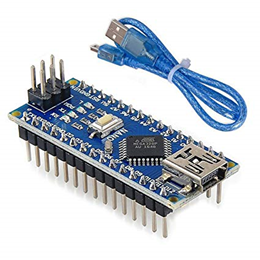
Het aansluiten van het Arduinobord beperkt zich tot het aansluiten van de USB kabel. In bijna alle gevallen zal de PC het bordje zelf herkennen.
Start
De eerste start met de Arduino nano
1. Open het IDE programma (bij het schrijven van deze tekst was dat versie 1.8.9)
2. Steek de Arduino nano in een usb poort
3. Ga naar hulpmiddelen.
4. Kies board: “Arduino nano” Of “Arduino nano (old bootloader)” # Zie test #
5. Kies processor: “Atmega 328P” of “Atmega 328P (old bootloader)”.
Test
Test nu je verbinding naar je Arduino:
Kies “Bestand” / “voorbeelden” (deze staat op de usb stick)
01 “basics” / “Blink”
Er opent een nieuw scherm met de sketch “Blink” (een sketch is een programmaatje voor de Arduino).
Klik op “upload” (pijltje naar rechts (staat linksboven)).
De sketch word eerst gecompileerd (betekend omgezet naar Arduino taal. Dit is om de ruimte te besparen. Hier later meer over #”compileren” in dit hoofdstuk#). Als het groene streepje aan het eind is, wordt de sketch weggeschreven naar de Arduino nano.
Problemen
Zijn er problemen, dan worden die aangegeven in het rood.
Onder is een venster waar je doorheen kunt scrollen om de fout te lezen (zie ook het balkje aan de rechterkant).

Fouten en problemen worden verder behandeld op de usb stick
Het werkt
Als het werkt en je Arduino geeft nu een knipperend ledje, dan is dit de juiste usb-aansluiting. Onthoud (als je meerdere usb aansluitingen hebt) dat je altijd deze usb-aansluiting op je pc gebruikt. Anders krijg je weer de foutmelding onder in het scherm die je met bovenstaande test weer kunt oplossen.
Sketch
In deze test hebben we de sketch ” Blink” gebruikt. “Blink” betekent knipperen en “sketch” (in de IDE vertaald naar schets) is het woord voor programmaatje in de Arduino. De “sketch” moet altijd worden opgeslagen in een mapje met dezelfde naam. De sketch heeft de extensie “.ino”. Kopieer je een sketch en plak je die in een andere map, denk er dan aan dat de map dezelfde naam krijgt. Dit probleem lost zich echter vanzelf op omdat de Arduino IDE software dit zelf aangeeft en een mapje aanmaakt met het ino-bestand.
Programmeren
De sketch wordt geschreven in de “programmeertaal C++”
Ik zal hieronder proberen uit te leggen wat de sketch “Blink” precies doet.
Aantekeningen
Je kunt in een sketch aantekeningen maken die bijvoorbeeld de werking ervan uitleggen.
Dit is handig voor later of voor andere programmeurs die de werking van jouw sketch willen doorgronden (Jaja je bent nu ineens een echte programmeur).
// of /* aantekeningen */
Deze aantekeningen zet je na twee slashen “ //”
Heb je veel tekst dan zet je deze tussen een slash en een sterretje “ /* Bericht */”.
Compileren
Niet alles wordt naar de Arduino geschreven. De sketch wordt eerst “gecompileerd”: alle aantekeningen tussen de slashen worden verwijderd om geheugen ruimte in de Arduino te sparen.
Dit is ook niet meer terug te halen uit de Arduino. Let er dus op dat je altijd de originele sketch bewaart op een veilige plek!
Vertaald
Ik heb de sketch zoveel mogelijk vertaald naar het Nederlands zodat het wat makkelijker te volgen is. Sommige commando’s kunnen echter niet vertaald worden omdat deze vast staan in C++. De code hieronder kun je zo in de IDE plakken van /* tot en met // EINDE VAN DE CODE.
De Sketch “Knipperled”
In hoofdstuk “01,01-knipper-led” wordt de code voor de knipper led nog eens helder uitgelegd. Hier vind je regel voor regel uitleg over de sketch. Ook leg ik uit waarom “delay” dit is een pauze eigenlijk uit den boze is want we willen helemaal geen pauze in een sketch verwerken. Als jouw Arduino namelijk pauze neemt doet hij niets anders meer!
De Nederlandse versie vind je in mapje “04-ino-bestanden” “01-01-knipper-led.ino”
Als je naar dit mapje toe gaat en tweemaal met je linker muisknop op het ino bestandje klikt opent er een schermpje met de sketch.
Upload het bestand “01-01-knipper-led.ino” in je Arduino met behulp van Ctrl+U (of → dat linksboven staat).
Het programma van de knipper led die je net hebt geüpload staat hier onder:
/* Knipperen (sketch knipperled)
* * Deze code hoort bij de usb stick geleverd bij de #GM set01 Arduino# met de Arduino Nano
* Zet een led aan voor een seconde, en dan uit voor een seconden, repeterend. *
* Jouw Arduino Nano heeft een ledje op de print zitten *
* die aangesloten is op het digitale poortje 13. *
* De voeding haal je nu uit je usb-aansluiting. Je hoeft dus nog niks aan te sluiten op je Arduino. *
******************************************************************************
*/
// De setup-functie wordt eenmalig doorlopen bij de start of reset van de Arduino.
void setup()
{
pinMode(LED_BUILTIN, OUTPUT); // initialiseer de digitale pin 13 als uitgang. Dit is de ingebouwde led (LED_BUILTIN)
}
// De loop functie word constant doorlopen, elke keer opnieuw.
void loop()
{
digitalWrite(LED_BUILTIN, HIGH); // zet de led aan “maak poort 13 hoog” (HIGH is de voltage hoogte)
delay(1000); // delay = “Pauze” wacht een seconde
digitalWrite(LED_BUILTIN, LOW); // zet de led uit “maak poort 13 laag” (Low is de voltage hoogte)
delay(1000); // delay = “Pauze” wacht een seconde
}
// De code zal nu weer bij “void loop()” beginnen en zo eindeloos doorgaan.
// EINDE VAN DE CODE.